
Sahara carte : ajouter l’événement à votre calendrier sans choisir le mauvais format
Ajout ponctuel, abonnement ou autre format : découvrez comment enregistrer l’événement Sahara Carte dans votre agenda sans créer de doublon.

- L’événement Sahara Carte peut être ajouté ponctuellement à un calendrier personnel afin de conserver sa date et ses informations pratiques.
- L’abonnement à la catégorie convient davantage si vous souhaitez recevoir automatiquement les prochains événements similaires.
- Le format doit être choisi selon l’application utilisée, par exemple Google Agenda, Outlook, Apple Calendrier ou un fichier compatible.
- Avant de confirmer, vérifiez le calendrier de destination, le fuseau horaire et l’absence d’un événement déjà enregistré.
Ajouter cet événement à votre calendrier
Pour ajouter l’événement à votre calendrier, utilisez en priorité le bouton proposé sur la page, puis vérifiez la date, l’heure et le fuseau horaire avant de valider. Si plusieurs formats sont disponibles, choisissez celui qui correspond réellement à votre application.
Un lien Google Calendar ouvre généralement une nouvelle fiche dans le navigateur, tandis qu’un fichier au format ICS peut être importé dans Apple Calendrier, Outlook et de nombreux autres agendas. Évitez d’enregistrer les deux options, au risque de créer un doublon. Si le téléchargement ne s’ouvre pas automatiquement, importez le fichier depuis le menu de votre calendrier.
Avant l’enregistrement, contrôlez aussi le titre et la description. Une mention comme « carte Sahara » peut désigner une présentation cartographique, une ressource sur le désert du Sahara ou une chronologie du Sahara occidental. Ajoutez une note personnelle précisant le sujet attendu, la source et l’éventuelle action à préparer. Cette précaution vous évitera de retrouver, le jour venu, un rendez-vous impossible à identifier.
Enfin, activez un rappel adapté au temps de préparation nécessaire. Si l’événement concerne un déplacement, vérifiez séparément l’itinéraire et les documents utiles, comme vous le feriez pour choisir une carte adaptée afin de préparer un voyage. Le calendrier sert alors de repère, sans remplacer la vérification des informations pratiques.
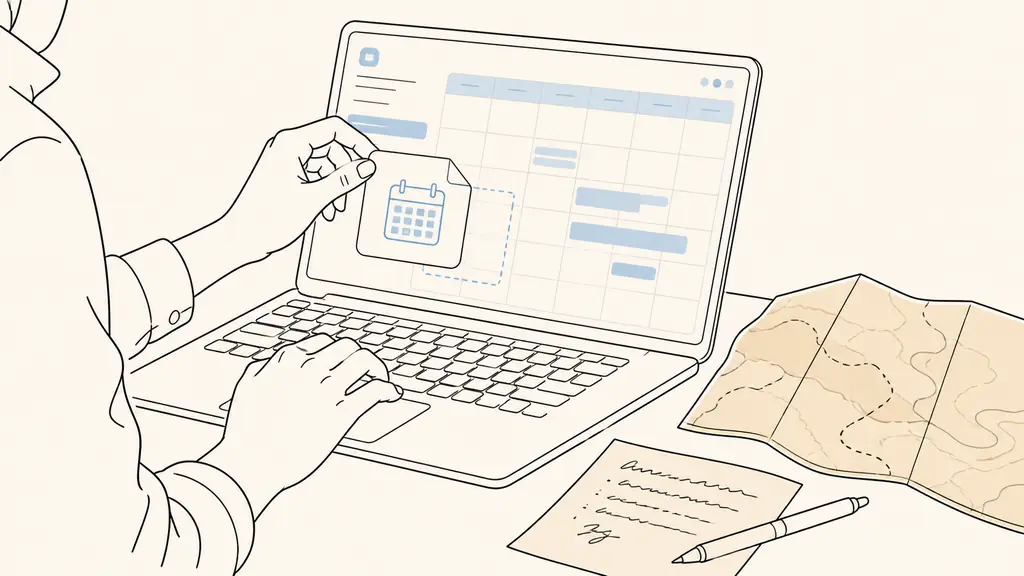
M’abonner aux événements de la même catégorie
Pour suivre les prochains événements sans les ajouter un par un, recherchez une option « S’abonner » associée à la catégorie concernée. Vérifiez toutefois qu’il s’agit bien d’un abonnement actualisé automatiquement, et non du simple téléchargement d’un événement isolé.
Avant de valider, contrôlez précisément le périmètre du flux. Une catégorie consacrée à la carte du Sahara peut regrouper des sujets différents, comme la cartographie de l’Afrique et du Sahel, le désert du Sahara ou la chronologie du Sahara occidental. Un intitulé proche ne garantit donc pas que tous les rendez-vous correspondent à votre besoin.
Regardez également dans quel agenda les événements seront enregistrés, surtout si vous séparez vos calendriers personnel et professionnel. Après l’abonnement, affichez les prochains rendez-vous et ouvrez-en un pour vérifier le titre, l’horaire et la description. Vous pourrez ensuite modifier la couleur du calendrier ou désactiver ses notifications afin d’éviter une accumulation de rappels.
Enfin, assurez-vous de pouvoir masquer ou supprimer facilement cet abonnement. Cette possibilité est utile si la catégorie devient trop large ou si votre objectif évolue. Pour continuer à organiser vos apprentissages et sélectionner des ressources vraiment adaptées à votre projet, vous pouvez aussi découvrir nos conseils pour choisir une formation.
Autre format
L’option « Autre format » sert généralement à consulter ou récupérer l’événement sous une forme différente. Avant de cliquer, vérifiez si elle change le mode d’enregistrement, l’affichage ou la nature même de la ressource proposée.
Chiffre-clé non daté : l’intitulé « Autre format » n’apparaissait que sur 1 page sur 7.
Cette option étant peu fréquente, ne supposez pas qu’elle fournit automatiquement un fichier compatible avec votre agenda. Ouvrez-la d’abord sans valider de téléchargement, puis observez l’action annoncée et le type de contenu obtenu.
| Résultat affiché | Ce qu’il faut vérifier | Décision utile |
|---|---|---|
| Nouvelle vue | Date, heure et description | Comparer avec l’événement initial |
| Fichier téléchargeable | Extension et application compatible | Conserver uniquement le format exploitable |
| Page cartographique | Sujet et zone géographique | Vérifier qu’il s’agit bien de la ressource attendue |
| Chronologie | Période et territoire concernés | Ne pas la confondre avec un calendrier d’événements |
Le mot « format » peut en effet prêter à confusion. Une carte du désert du Sahara, une ressource pour cartographier l’Afrique et le Sahel ou une chronologie du Sahara occidental ne répondent pas au même besoin. Si aucun type de fichier n’est clairement indiqué, privilégiez la consultation avant le téléchargement. Vous éviterez ainsi d’enregistrer une simple vue documentaire en pensant ajouter un rendez-vous.
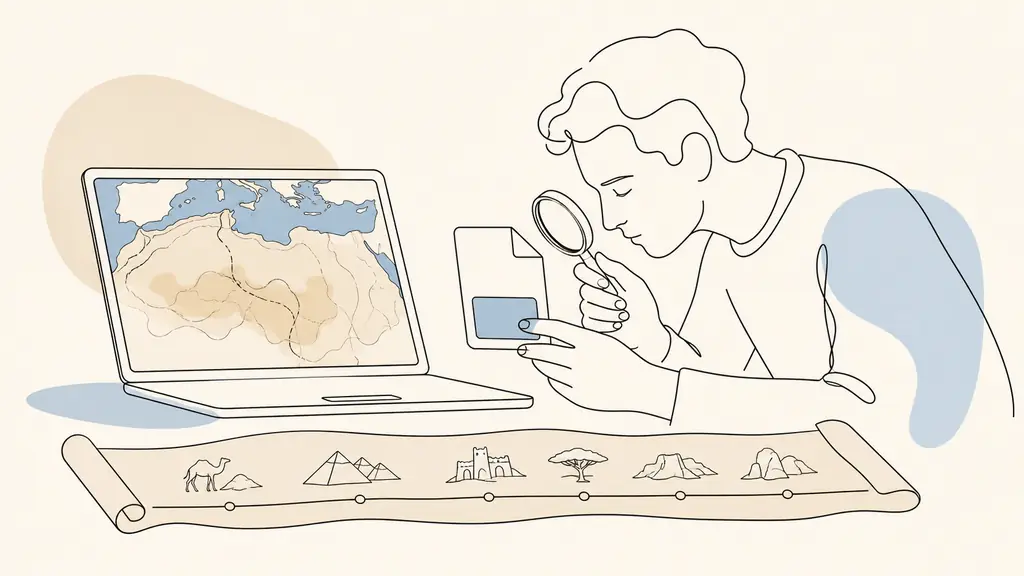
Confirmez votre action
Avant de confirmer, relisez l’action affichée à l’écran et assurez-vous qu’elle correspond bien à votre intention. Validez seulement si vous savez si vous ajoutez un événement, téléchargez une ressource ou vous abonnez à une série de rendez-vous.
Cette étape mérite votre attention, car la demande de confirmation n’était présente que sur 1 des 7 pages analysées. Son absence ne signifie pas que l’opération est sans conséquence. Selon le bouton utilisé, vous pourriez enregistrer un élément dans votre agenda, autoriser l’ouverture d’une application ou lancer un téléchargement sans écran intermédiaire.
Prenez quelques secondes pour contrôler le nom de l’action, le calendrier de destination et les éventuelles notifications. Appliquez le même réflexe que pour vérifier une référence avant de valider son choix : un intitulé proche ne suffit pas, il faut confirmer que le contenu obtenu répond au besoin initial. En cas de doute, revenez à la page précédente plutôt que de poursuivre par automatisme.
Après validation, vérifiez immédiatement le résultat. L’événement doit apparaître une seule fois, au bon emplacement, sans abonnement ou fichier supplémentaire non souhaité. Si rien ne se passe, évitez de confirmer plusieurs fois de suite : recherchez d’abord une nouvelle fenêtre, un téléchargement en attente ou une demande d’autorisation du navigateur.
FAQ
Comment ajouter l’événement Sahara Carte à mon calendrier ?
Sélectionnez l’option d’ajout au calendrier, puis choisissez l’application ou le format proposé. Vérifiez ensuite la date, l’heure et le calendrier de destination avant d’enregistrer.
Quelle différence entre ajouter l’événement et s’abonner à sa catégorie ?
L’ajout enregistre uniquement l’événement Sahara Carte actuellement consulté. L’abonnement synchronise aussi les futurs événements publiés dans la même catégorie, selon les possibilités de votre agenda.
Quel format choisir si mon application d’agenda n’apparaît pas ?
Choisissez le format de fichier calendrier compatible avec votre application, souvent identifiable par l’extension ICS. Vous pourrez ensuite importer manuellement le fichier depuis les réglages de votre agenda.
Pourquoi une confirmation est-elle demandée avant l’ajout ?
Cette étape permet de contrôler les informations transmises et d’éviter un ajout dans le mauvais calendrier. Elle réduit aussi le risque de doublon ou d’abonnement involontaire.

Brunella Masson accompagne les adultes et les professionnels dans leurs choix de formation avec une approche claire, concrète et bienveillante. Sur Mark Bean Formation, elle partage des repères utiles, des méthodes simples et des ressources fiables pour aider chacun à construire un parcours d’apprentissage adapté à ses objectifs.
Envie d'aller plus loin ?
Laisse ton email, on te prévient dès qu'un nouvel article sort.